


产品实验室
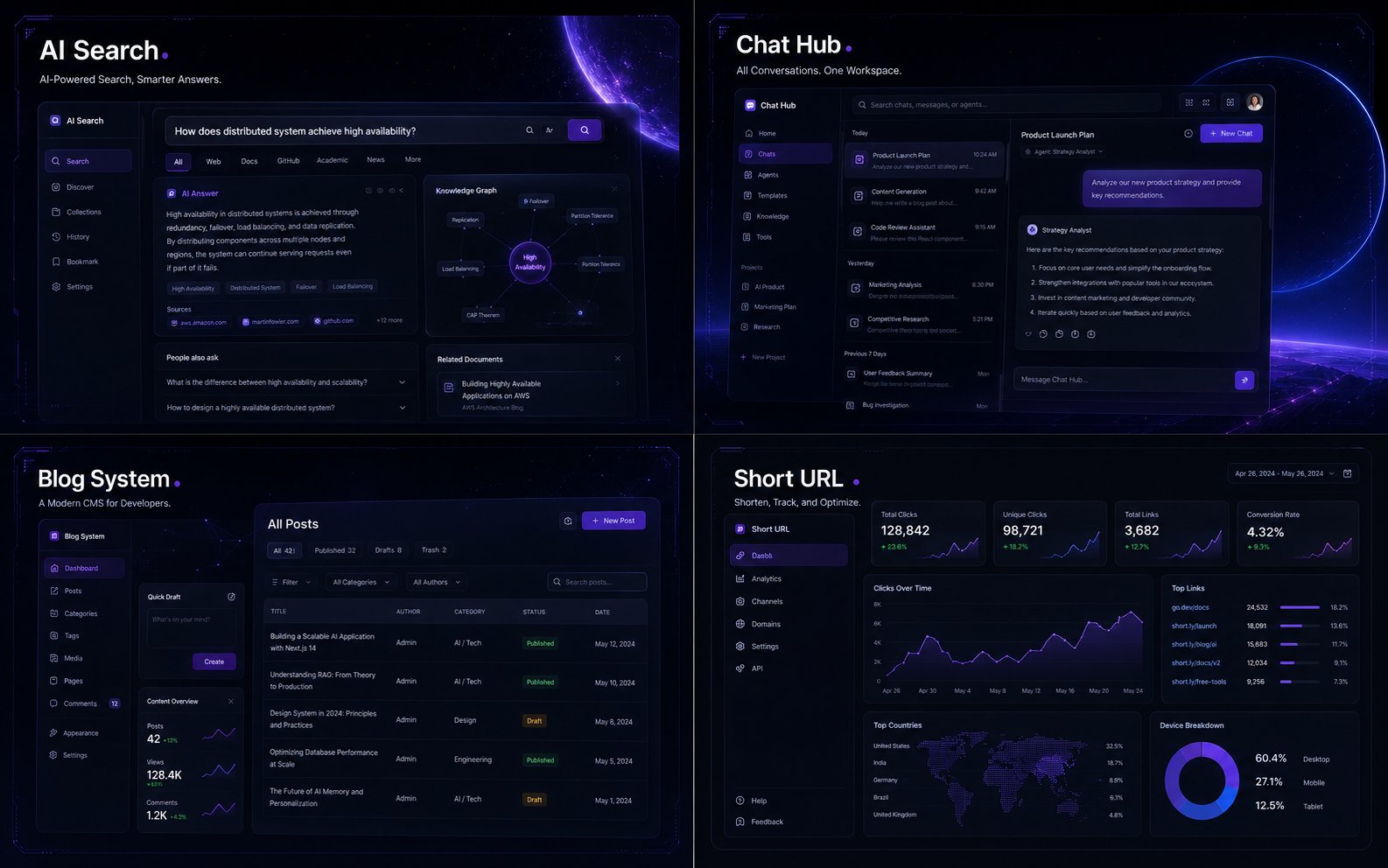
AI Search
AI-Powered Search, Smarter Answers
Chat Hub
All Conversations. One Workspace.
Blog System
A Modern CMS for Developers
Short URL
Shorten, Track, and Optimize
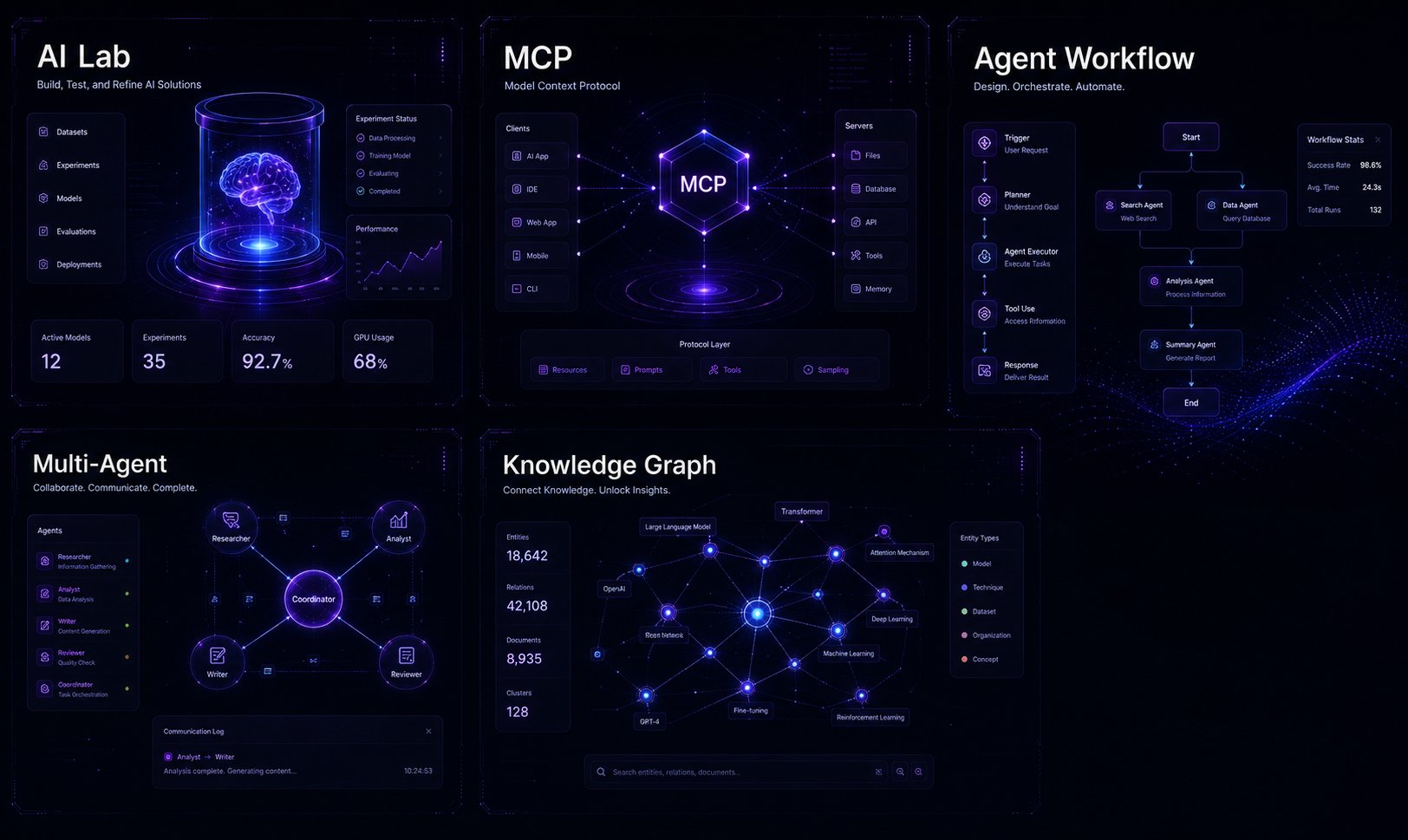
AI Lab
Build, Test, and Refine AI Solutions
MCP
Model Context Protocol
Agent Workflow
Design. Orchestrate. Automate.
Multi-Agent
Collaborate. Communicate. Complete.
Knowledge Graph
Connect Knowledge. Unlock Insights.
数字花园 🌱
学习笔记
先把任务形状定义清楚,再谈界面
这周最大的体会是,AI 应用的 UI 很容易先长出来,但如果任务输入和输出没有被约束,后面很难稳定迭代。
task-designproduct-shape
2026-04-10 
学习笔记
Chunking 不是纯技术参数,而是产品选择
切块方式会直接影响回答颗粒度、引用可信度和后续维护成本,不能只用默认值糊过去。
ragchunking
2026-04-11
学习笔记
异步任务完成后前端状态没有刷新
任务在后台已经完成,但前端卡在 loading,问题出在状态轮询和任务主键映射没有对齐。
2026-04-12
学习笔记
先有可读日志,再谈可观测性
在任务量还不大的时候,最有价值的不是上复杂监控,而是留下能复盘的执行日志。
loggingobservability
2026-04-13
精选项目
基层AI实训平台
面向基层和普通办公人员的AI实战学习站,通过课程学习、场景练习、案例拆解和资料清单,训练基层工作人员安全使用AI辅助完成日常办公材料。
AstroTailwindCloudflare
0 0
智能体全栈起步项目
用一个真实可上线的小产品,把 Astro 主站、Next.js 应用层、模型能力和数据流程连成一条完整链路。
412 26
AI 知识卡片系统
一个用于管理技术知识卡片的全栈应用,支持卡片增删改查、标签、搜索,以及 AI 自动摘要与标签建议。
528 76
桌面传感器智能体
从桌面传感器和最小控制链路入手,试着把智能硬件接入我的个人工作流。
57 89
关于我

Hi, 我是 Xujue
开发者 / AI 探索者 / 独立思考者
热爱技术、AI 和产品,喜欢构建有用的东西,相信技术可以改变世界,也相信思考可以改变自己。
独立开发者 AI 产品探索者 开源爱好者 终身学习者
了解更多