WorkBuddy 接入 ChatCut:通了,卡在最后一步
🎯本讲你将学会:
- 能在 WorkBuddy 里找到自定义 MCP 入口,并改对 ~/.workbuddy/mcp.json
- 能完成「信任」确认与 ChatCut 的 OAuth 浏览器授权
- 会用 list_projects 这类只读工具验收 MCP 是否真的可用
- 能读 tools/list 耗时,判断故障出在配置层、连接层还是工具层
开始前需要你具备:
- •已安装 WorkBuddy(www.workbuddy.cn)并登录
- •有一个 ChatCut 账号(授权环节要用)
- •能看懂基础 JSON 结构
你是不是也遇到过
MCP 现在是个热词,但真正动手接的时候,卡点往往不在”填什么”,而在”这个软件的入口长什么样”。
同一件事,千问办公是在设置里填一张表单;WorkBuddy 却是让你直接改一个 JSON 文件。走错一步就找不到北。
这篇拿 ChatCut(一个能用自然语言剪视频的 AI 剪辑工具)当例子,把 WorkBuddy 的 MCP 接入全流程走一遍。全程截图,配置可以直接抄。
先说结论,免得你看到最后:
- 配置、信任、授权三步全部成功——照抄就能连上;
- 但工具没能注册进会话,模型调不到
list_projects,所以”读一个真实项目""做一条 5 秒标题视频”这两项验证没跑通; - 卡点我查到了确切的日志证据,在文末,不是你的配置写错了。
先认识一下:WorkBuddy 的 MCP 入口在哪
打开 WorkBuddy,左侧导航栏找到 「专家·技能·连接器」,进去后切到顶部的 「连接器」 标签页。
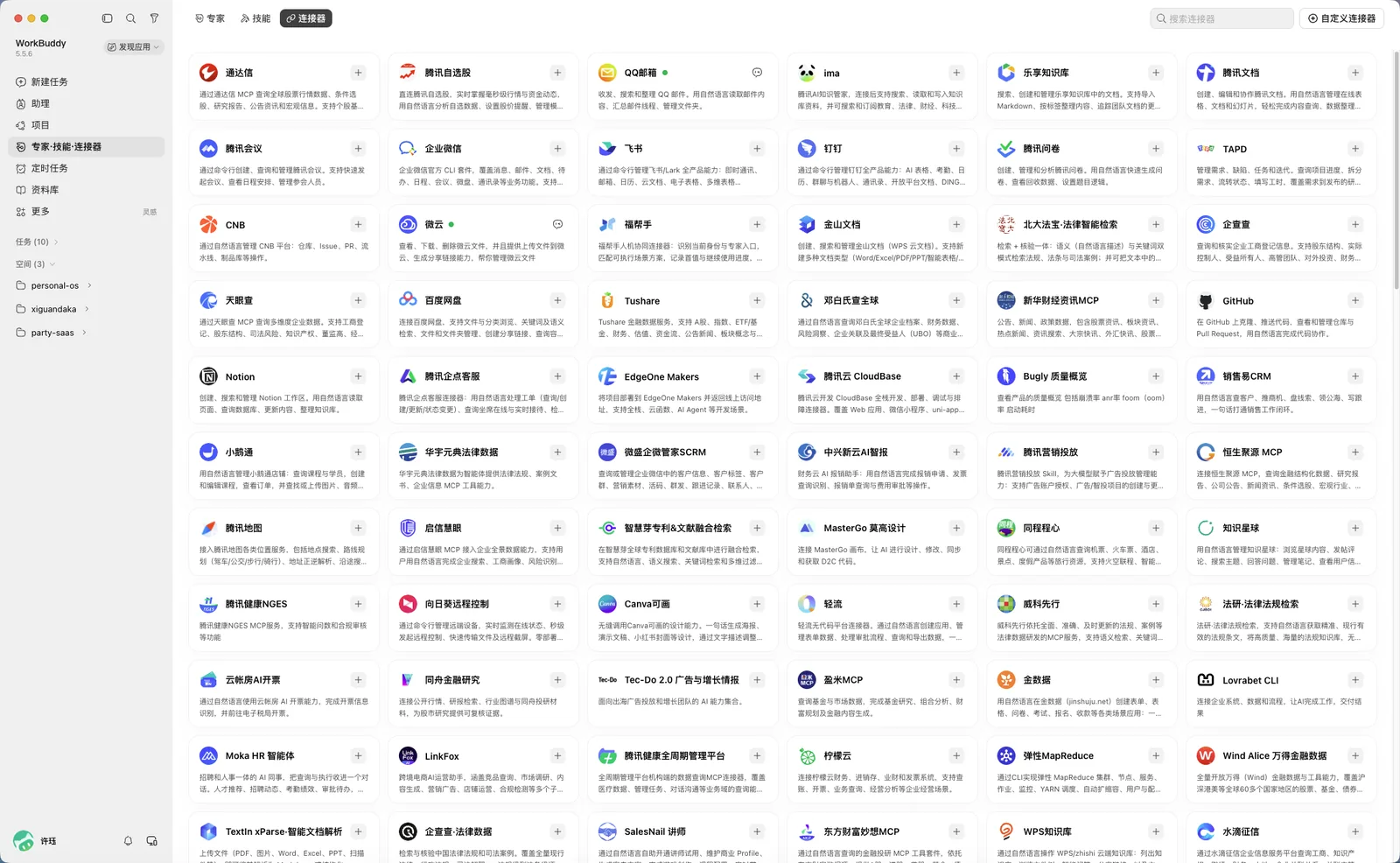
右上角那个 「自定义连接器」 就是入口。注意:这里同时列出的是 WorkBuddy 官方市场里的连接器(腾讯文档、飞书、钉钉……),我们要加的是自己的,所以走”自定义”。
第一步:看清你的 MCP 现状
点「自定义连接器」,弹出 MCP 服务管理 面板。
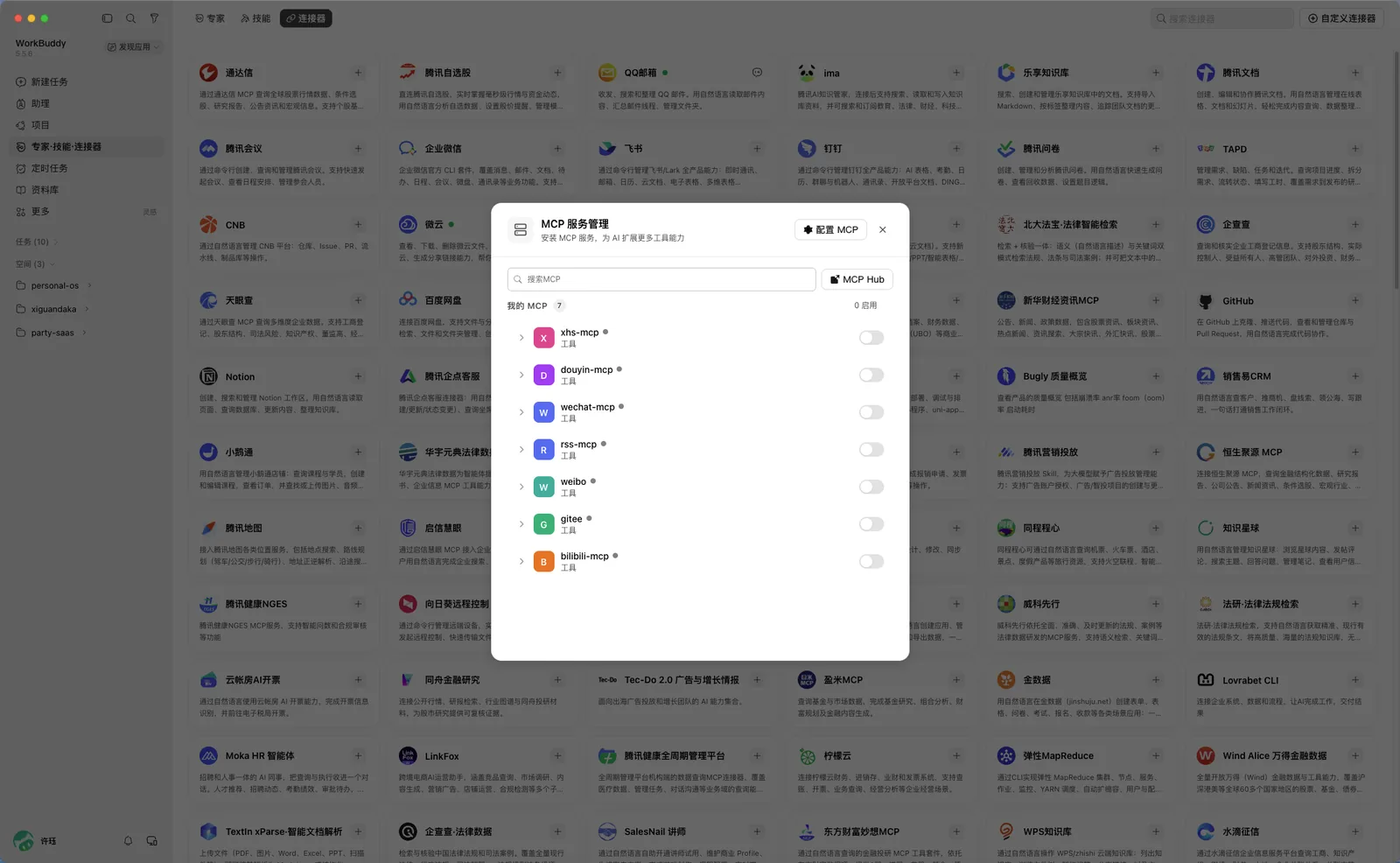
本次接入前,这台机器上已经有 7 个 MCP(xhs-mcp、douyin-mcp、wechat-mcp、rss-mcp、weibo、gitee、bilibili-mcp),全部是关闭状态。
这一步值得单独截图留档。加新 MCP 时最怕的就是把原有的配置覆盖掉——先看清有几个,加完之后对得上数,就不会出事。
第二步:点「配置 MCP」,你会看到一个 JSON 编辑器
这是 WorkBuddy 和千问办公最大的差别。
千问办公给你一张表单:填服务名、填 URL、选类型。 WorkBuddy 直接把你带到配置文件面前:
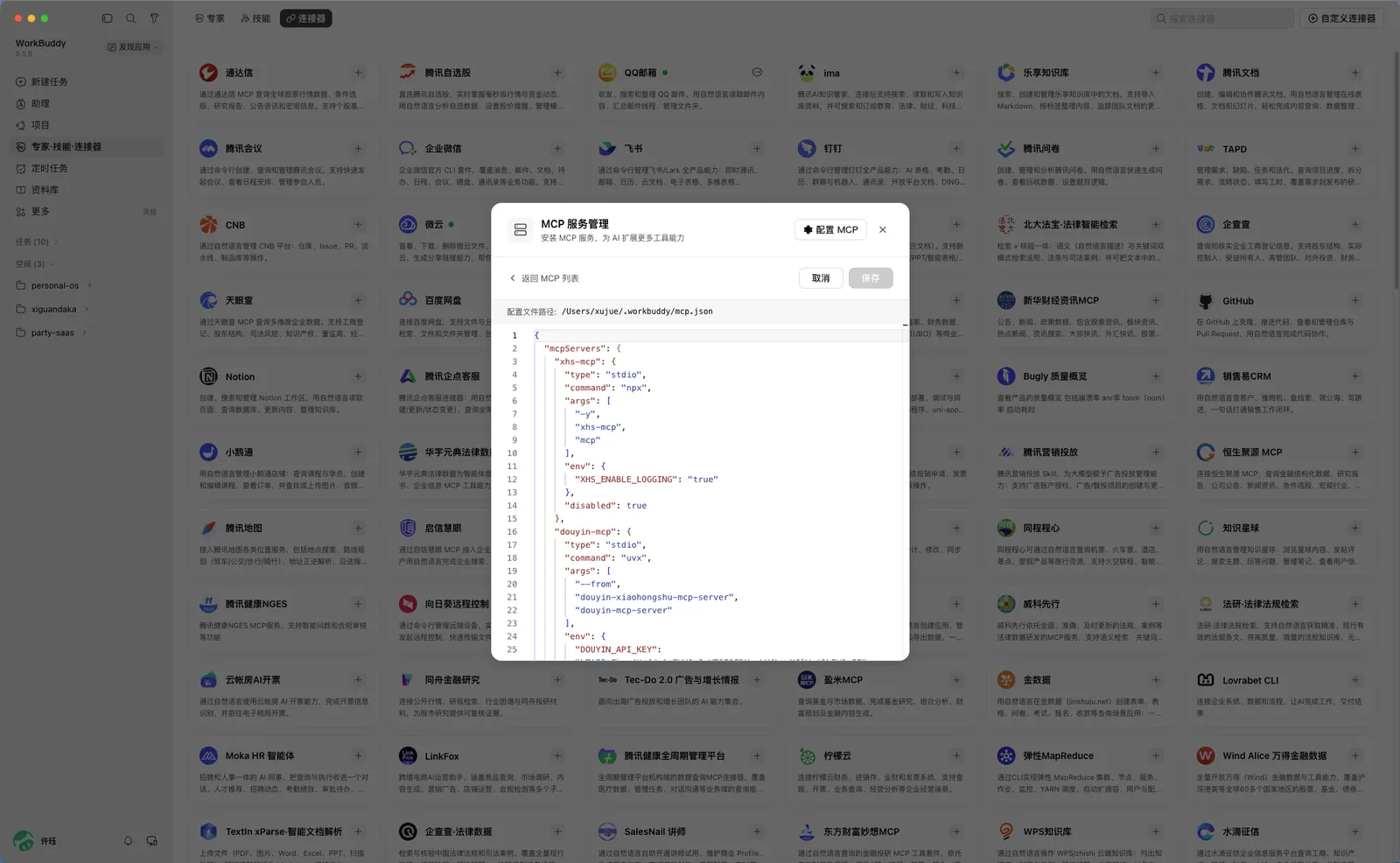
注意顶部那行小字——配置文件路径:/Users/你的用户名/.workbuddy/mcp.json。
也就是说,你在界面里填的东西,最终落盘就是这个文件。它的格式是 Claude Desktop 同款的 mcpServers 结构,所以你在别处写好的 MCP 配置可以整段搬过来。
第三步:把 ChatCut 加进 JSON
因为编辑器里显示的是整个文件(包含已有的 7 个 MCP),所以正确做法是:全选 → 用加了新条目的完整 JSON 覆盖 → 保存。
需要新增的条目就这 4 行:
"chatcut-experiment": {
  "type": "http",
  "url": "https://api.chatcut.io/api/external-mcp/mcp"
}
把它插到 mcpServers 里最后一个条目的后面(注意给前一个条目补上逗号):
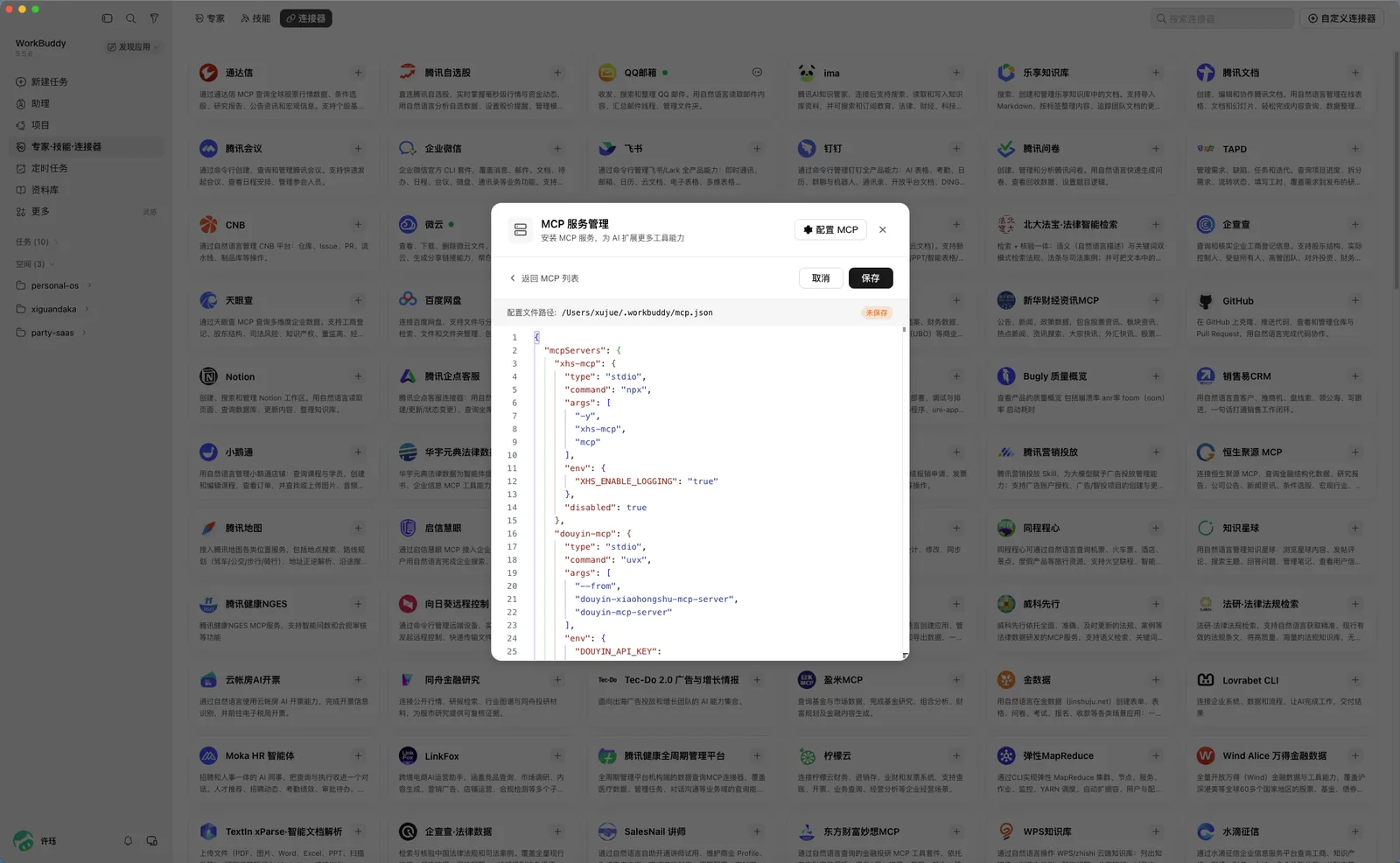
看到两个信号就说明填对了:「保存」按钮从灰变黑,路径旁边冒出 「未保存」。
可选:WorkBuddy 没有”粘贴 JSON 配置”的独立入口,但整个编辑器本身就是 JSON 输入框。所以本文的流程反过来更省事——你不需要在别处拼 JSON,直接在这里编辑就行。
第四步:保存后,列表从 7 个变 8 个
保存后回到 MCP 列表,chatcut-experiment 出现在最下面。
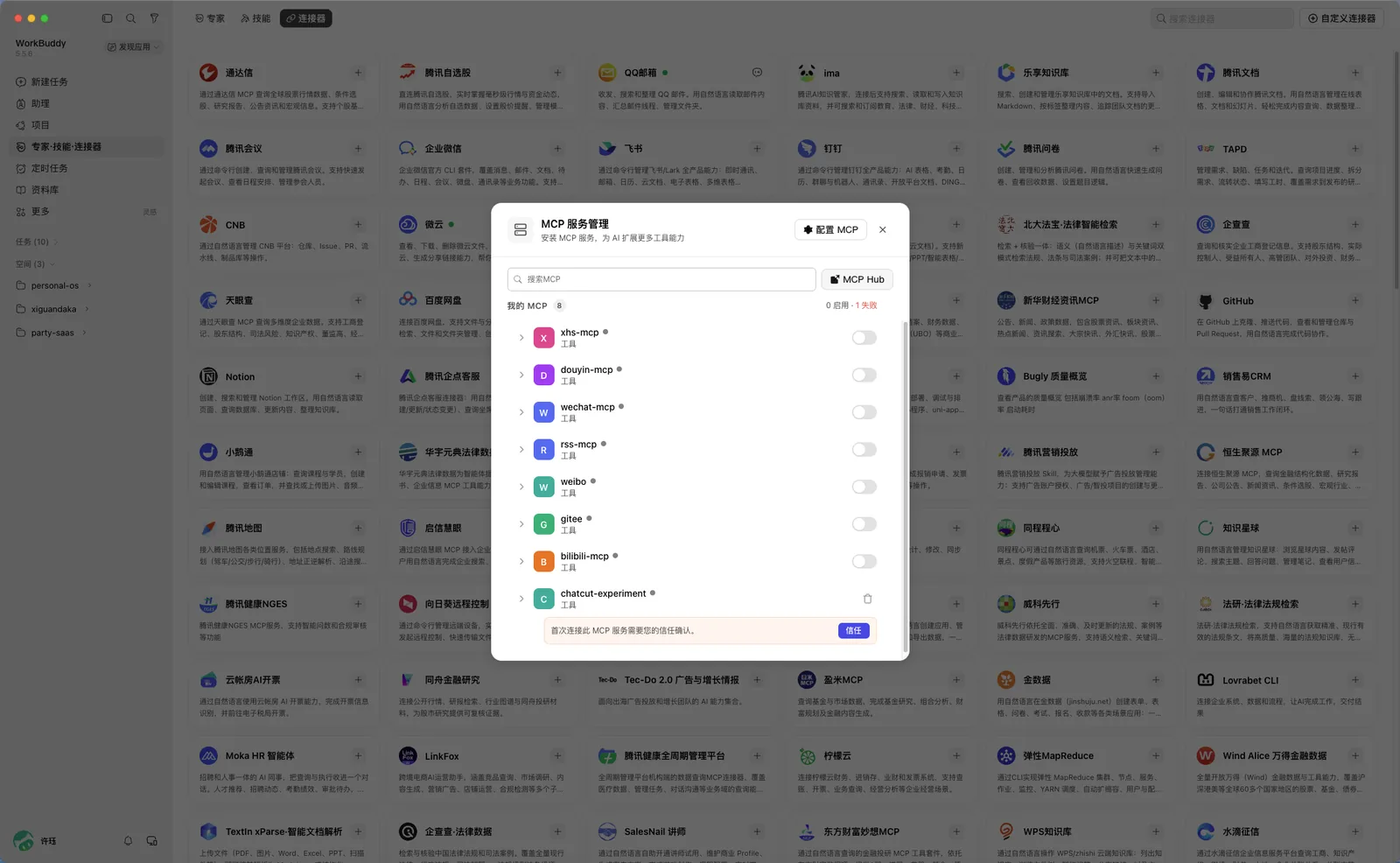
注意右上角的状态:「0 启用 · 1 失败」,底部还有一条横幅——
首次连接此 MCP 服务需要您的信任确认。
这是 WorkBuddy 独有的第二道关卡,千问办公没有。它的逻辑是:从外部加进来的 MCP 服务,第一次连接必须由你手动点一次「信任」,否则一直算失败。
点「信任」。
第五步:浏览器弹出 ChatCut 授权页
点了信任之后,WorkBuddy 会识别出这个服务需要 OAuth,自动打开系统浏览器走授权。
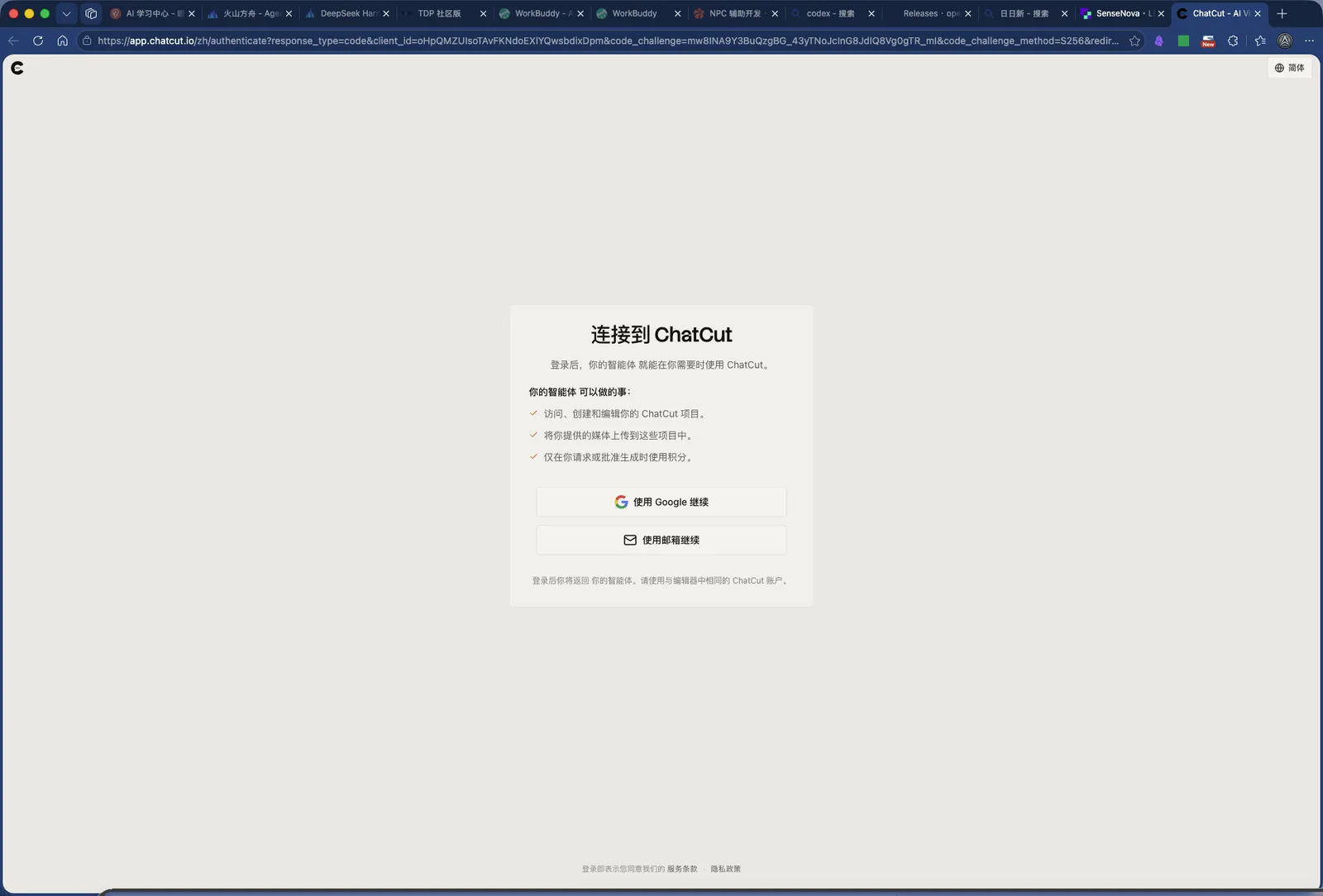
页面把权限说得很清楚,值得一读:
- 访问、创建和编辑你的 ChatCut 项目
- 将你提供的媒体上传到这些项目中
- 仅在你请求或批准生成时使用积分
用你自己的 ChatCut 账号登录,确认授权。完成后页面会提示授权成功,并弹一个”要打开 WorkBuddy 吗”的系统询问——点「打开」,让授权码回传给 WorkBuddy。
这里有个不能省的习惯:不要把账号密码、Cookie、访问令牌或刷新令牌粘贴进任何 AI 对话、共享文档或截图。ChatCut 官方也要求在其浏览器授权页面上完成登录与授权,老老实实走正门。
第六步:检查连接状态
回到 MCP 列表,chatcut-experiment 的开关已经打开,显示 1 启用。
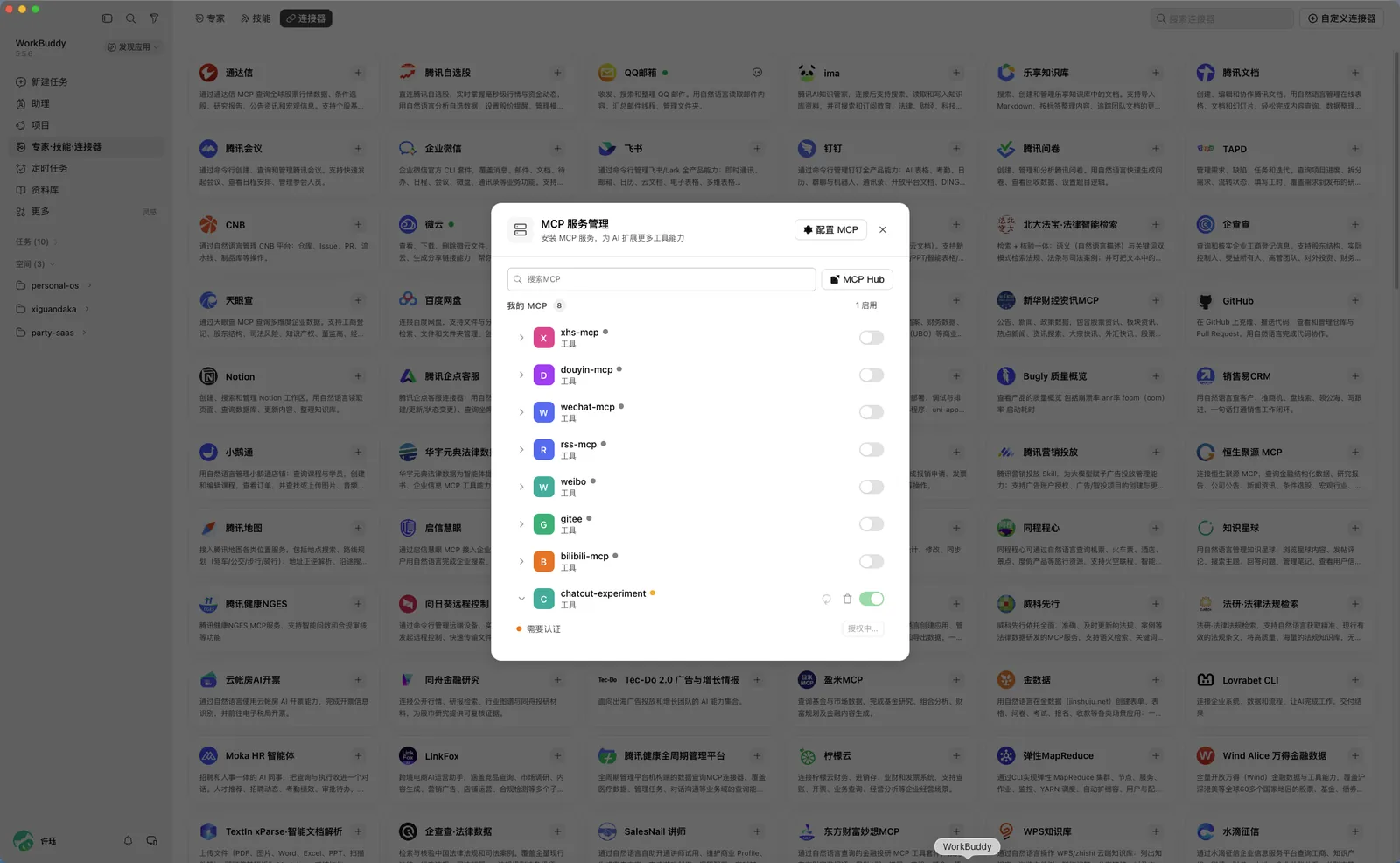
想确认得更硬一点,可以去看 WorkBuddy 的凭据文件(只看结构,别把内容复制到任何地方)。凭据是加密存储的,你能看到的只有服务名和过期时间:
python3 -c "
import json
d=json.load(open('~/.workbuddy/connectors/你的连接器ID/.credentials.v3.json'.replace('~','$HOME')))
print([k for k in d['mcpOAuth'] if 'chatcut' in k])
"
本次实测拿到了这条:
chatcut-experiment|73f9d7645bee80c7
  serverUrl  https://api.chatcut.io/api/external-mcp/mcp
  tokenType  Bearer
  scope      openid profile email offline_access
  expiresAt  1789309493275      # 带 refreshToken,可自动续期
offline_access 拿到了,说明离线刷新令牌也一并签发,不用每次重新授权。
工具验证测试
配置走完了,接下来才是真正的考验。按参考文章的做法,把验证拆成小步——先发现工具,再只读读取,最后才动手做作品,这样一失败就能立刻知道坏在哪一层。
测试 A:工具发现
在 MCP 管理页展开连接卡片看工具清单。
通过标准:客户端成功列出来自 ChatCut 的工具。
本次实测:服务端这一层是通的。 日志里连续 7 次探测都拿到同样的结果:
MCP-Inspect end configId=custom-mcp:chatcut-experiment
    totalMs=28191 openMs=769 toolsMs=25223
tools=60 prompts=0 resources=2tools=60——服务端确实吐出了 60 个工具,数量和参考文章里千问办公拿到的完全一致。
测试 B:真实读取项目
新建一个任务,发送这段只读测试指令:
请做一次 ChatCut 只读连接测试,使用已配置的 chatcut-experiment MCP。

实际调用 list_projects,显示最近最多 3 个项目的名称;如果有项目,
再用 read_project 读取最新一个项目的基本信息,报告名称、时间线数量
和素材数量。

请使用工具实际返回的参数格式,不要猜测字段;不支持的字段标为未知。
不要创建、切换、修改或删除项目,不要上传素材、调用生成或导出。

最后说明实际调用了哪些工具、哪些成功或失败;没有项目也可以如实报告。
不要用网页浏览或本地配置检查代替这次 MCP 工具调用。
本次实测结果:卡住了。 模型非常老实地报告了每一层:
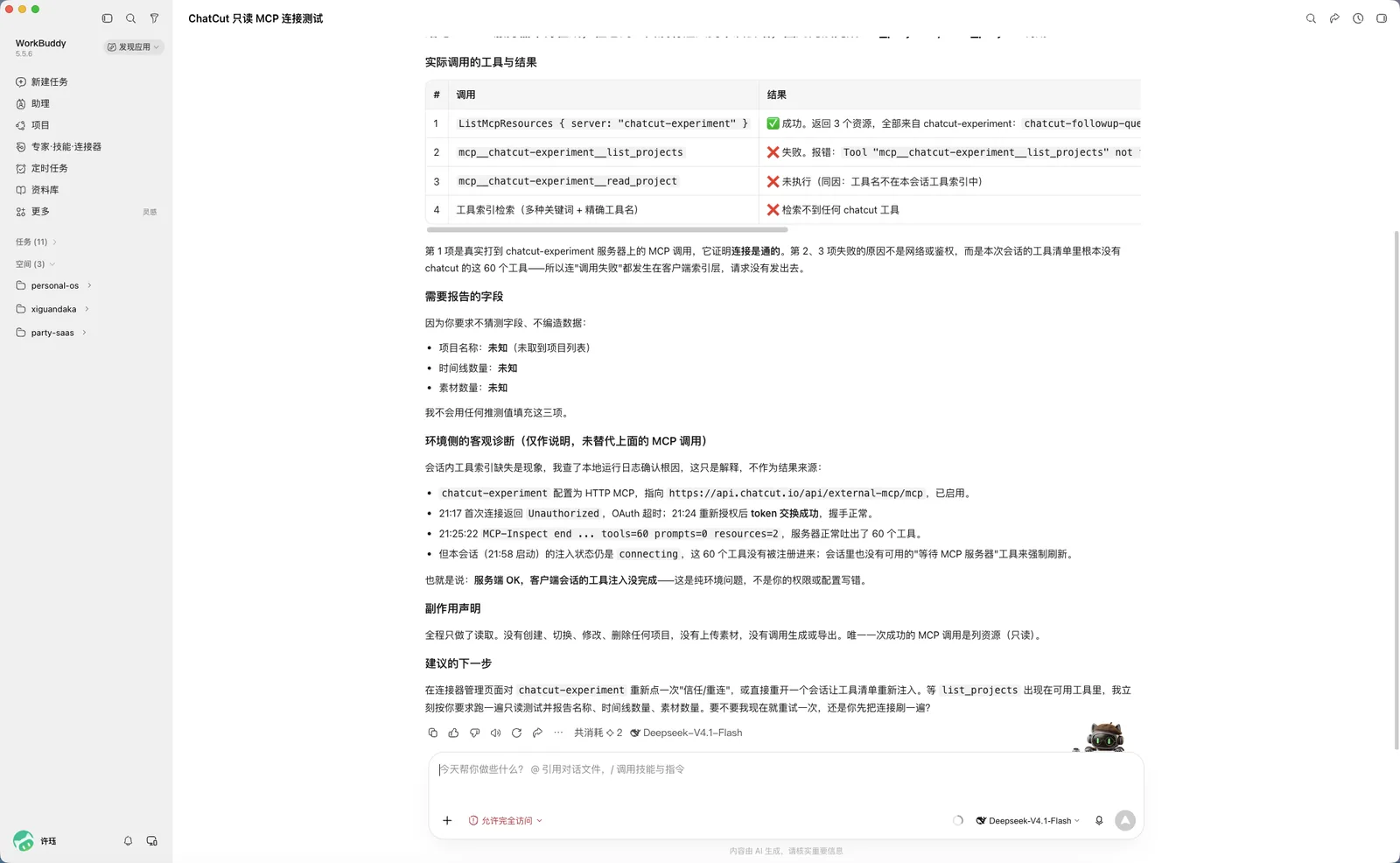
| # | 调用 | 结果 |
|---|---|---|
| 1 | ListMcpResources { server: "chatcut-experiment" } | ✅ 成功,返回 3 个资源 |
| 2 | mcp__chatcut-experiment__list_projects | ❌ 失败:Tool not found |
| 3 | mcp__chatcut-experiment__read_project | ❌ 未执行(工具不在索引里) |
| 4 | 工具索引检索(多种关键词 + 精确工具名) | ❌ 检索不到任何 chatcut 工具 |
关键在于第 1 项成功了——ListMcpResources 是真实打到 ChatCut 服务器上的调用,返回了 chatcut-followup-questions、chatcut-editor-ui 等资源。
所以连接是通的。 失败发生在第 2、3 项,而且原因不是网络也不是鉴权:本次会话的工具清单里根本没有这 60 个工具,请求压根没发出去。
三个要报告的字段,模型一个都没编:
- 项目名称:未知(未取到项目列表)
- 时间线数量:未知
- 素材数量:未知
这一点值得点名表扬。它完全可以猜一个”看起来合理”的数字糊过去,但它写的是「我不会用任何推测值填充这三项」。验收 AI 的时候,肯说”未知”比给个漂亮答案更可信。
我不死心,把 WorkBuddy 完全退出重启,又跑了一遍——结果一样:
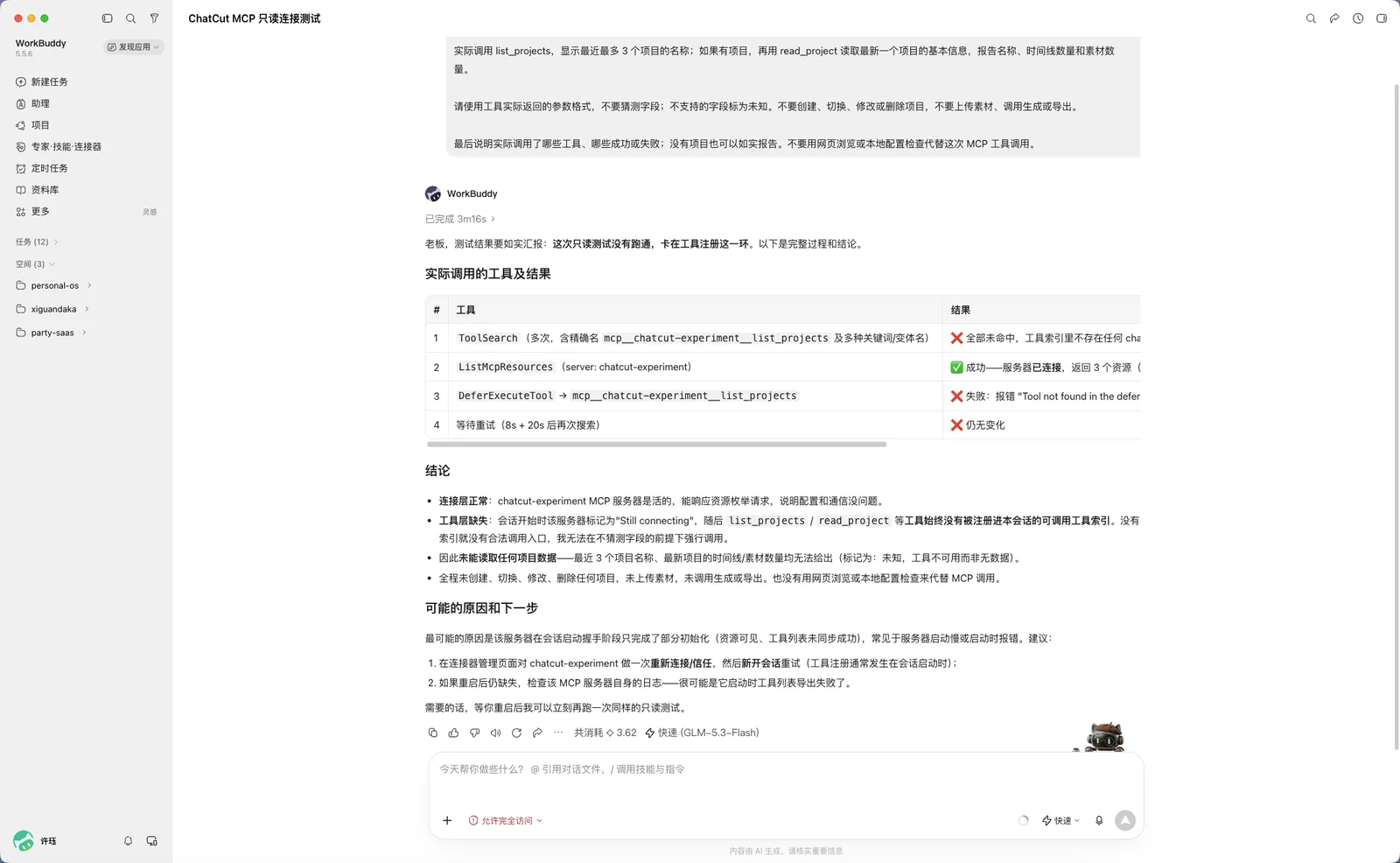
这次它连”等一会儿再试”都做了:
| # | 工具 | 结果 |
|---|---|---|
| 1 | ToolSearch(含精确名 + 多种关键词变体) | ❌ 全部未命中 |
| 2 | ListMcpResources | ✅ 成功——服务器已连接 |
| 3 | DeferExecuteTool → list_projects | ❌ “Tool not found in the defer…” |
| 4 | 等待重试(8s + 20s 后再次搜索) | ❌ 仍无变化 |
测试 C:制作一个 5 秒标题作品
只读测试没通过,这一项就没有继续做——按参考文章的规矩,先证明读取,再动手做作品,不然连”坏在哪一层”都说不清。
请使用 chatcut-experiment,新建一个名为「WorkBuddy 接入实验」的 ChatCut 项目,
制作一段 5 秒、16:9 的黑底白字视频,居中显示「WorkBuddy × ChatCut 测试成功」。

在 ChatCut 时间线上完成制作,并打开项目供我播放检查。
不要修改已有项目,不使用付费 AI 生成,暂时不要导出。通过标准(留给你在工具注册修好后自测):
- ChatCut 中确实出现指定测试项目
- 时间线包含作品内容,播放长度为 5 秒
- 画面为 16:9,黑底、白字、居中,文字内容正确
- 实际结果与任务要求一致,不能只凭聊天里的一句”已完成”验收
卡点在哪:日志给了确切答案
配置没错、授权没错、连接也没错。那问题在哪?
看 WorkBuddy 的握手日志(~/.workbuddy/logs/),7 次探测的记录摆在一起,规律非常明显:
| 探测次序 | 建连耗时 openMs | 工具列表耗时 toolsMs | 拿到工具数 |
|---|---|---|---|
| 1 | 3049 ms | 23091 ms | 60 |
| 2 | 8391 ms | 43786 ms | 60 |
| 3 | 1560 ms | 31658 ms | 60 |
| 4 | 6974 ms | 14290 ms | 60 |
| 5 | 769 ms | 25223 ms | 60 |
| 6 | 6995 ms | 20619 ms | 60 |
| 7 | 1095 ms | 14765 ms | 60 |
每一次,WorkBuddy 都打了一行 tools/list SLOW 警告。
根因一句话说清:ChatCut 这个 MCP 服务器的 tools/list(拉取工具清单)要花 14~44 秒,而 WorkBuddy 在会话启动时等不了这么久——连接建好了,工具清单却没赶在注册窗口内返回,这 60 个工具就没能注入会话。
所以模型看到的是一个”连上了但没工具”的服务器,它连尝试调用的资格都没有。这也解释了为什么同一套配置在千问办公那边能跑通——两家客户端的注册超时策略不一样。
顺便把这句也说清:WorkBuddy 目前没有给用户留调节这个超时的开关(settings.json 里没有相关项,mcp-disabled-tools.json 也是空的,排除了”工具被误禁用”)。所以这一层不是改配置能解决的,得等服务端把 tools/list 提速,或客户端放宽注册窗口。
用 WorkBuddy 接 MCP,特别提醒你三句
1. 先分清是”哪一层”断了。
MCP 出问题有三层:配置层(JSON 写错)、连接层(网络/鉴权)、工具层(工具没注册进会话)。 本次三层里前两层全绿,只有第三层挂了。如果你一上来就反复改 JSON,纯属白费功夫——JSON 没错。
2. 服务端返回 60 个工具 ≠ 你能用这 60 个工具。
界面上显示”已启用”、日志里写着 tools=60,都不等于模型真的调得到。唯一可信的验收是让模型实际调一次,并且要它报告”调了哪些工具、哪些成功、哪些失败”。本次就是靠这条规矩,才把问题精确锁到工具层。
3. 别把令牌贴进对话里。
OAuth 就该在浏览器授权页完成。凭据文件是加密存的,你去读也只能读到服务名和过期时间——这是正确设计,不需要你手动搬运令牌。
本次实测:配置、信任、OAuth 授权三步全部成功并通过凭据验证(scope 含 offline_access,带 refreshToken);服务端 7 次探测均正常返回 60 个工具;但 tools/list 耗时 14.3~43.8 秒,超出会话启动的注册窗口,导致 60 个工具未注入会话工具索引,测试 B / 测试 C 未能完成。全程只做了读取,未创建、切换、修改、删除任何项目,未上传素材,未调用生成或导出。
如果你的 ChatCut MCP 在 WorkBuddy 里也卡在同一处,欢迎在评论区报一下你的
toolsMs——这个数字是不是普遍偏大,值得一起验一验。
【欢迎评论区交流你的实测体验】
🧪本讲实操清单
0/3先照着正文做一遍,再回来勾选。做完一题点左侧圆圈,卡不准就展开答案对照。
完成全部 3 步,打卡结课 →
📝本节小结
学完本讲,你应该能做到:1.能在 WorkBuddy 里找到自定义 MCP 入口,并改对 ~/.workbuddy/mcp.json;2.能完成「信任」确认与 ChatCut 的 OAuth 浏览器授权;3.会用 list_projects 这类只读工具验收 MCP 是否真的可用;4.能读 tools/list 耗时,判断故障出在配置层、连接层还是工具层